
CodeIgniter這開放程式碼可參考[網頁技巧學習筆記]CodeIgniter套用,這裡會將CodeIgniter在XAMPP下執行,下載版本為CodeIgniter-3.1.6,將解完壓所檔放在路徑C:\xampp\htdocs,
在路徑C:\xampp\htdocs打開index.php
在第8行寫上要開啟資料夾名稱
header('Location: '.$uri.'/CodeIgniter-3.1.6/');
在XAMPP Control Panel開啟網頁,如下所示,
CodeIgniter這開放程式碼可參考[網頁技巧學習筆記]CodeIgniter套用,這裡會將CodeIgniter在XAMPP下執行,下載版本為CodeIgniter-3.1.6,將解完壓所檔放在路徑C:\xampp\htdocs,
在路徑C:\xampp\htdocs打開index.php
在第8行寫上要開啟資料夾名稱
header('Location: '.$uri.'/CodeIgniter-3.1.6/');
在XAMPP Control Panel開啟網頁,如下所示,
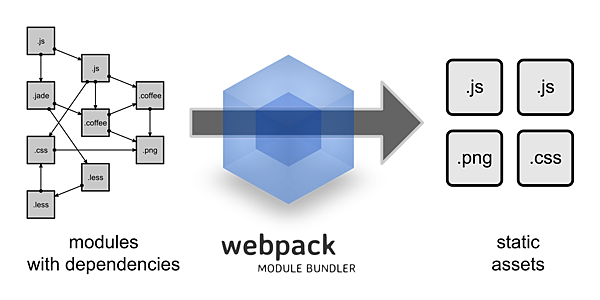
安裝與創造專案部份參考[Vue.js教學筆記]Webpack模組整合工具之安裝,在SSL部份可參考[網頁技巧學習筆記]如何在localhost中為XAMPP創建有效的SSL,這裡執行切入重點,首先創案專案https-project,在路徑\https-project\build創造資料夾cert,將在[網頁技巧學習筆記]如何在localhost中為XAMPP創建有效的SSL創造好的server.crt與server.key複製在cert資料夾內,到路徑\https-project\build,打開webpack.dev.conf,在兩處增加以下程式,
/*---------添加以下2句,引入https和fs---------*/
const https = require('https')
const fs = require('fs')
/*---------添加以上2句,引入https和fs---------*/

此篇參考文章如下,
How to Create Valid SSL in localhost for XAMPP
首先安裝XAMPP,安裝版本為XAMPP for Windows 7.3.2 (PHP 7.3.2),下載網址如下,
XAMPP Apache + MariaDB + PHP + Perl
在路徑C:\xampp\apache創造資料夾crt

此工具可以在web上看.odt與.pdf檔,這次是套用在Webpack來呈現,先按照[Vue.js教學筆記]Webpack模組整合工具之安裝進行安裝,建立專案名稱為viewerjs-project,安裝設定如下,
由於有安裝ESLinit,所以在package.json中的scripts需要指令,來幫助程式快速整理,
"lintfix": "eslint --fix --ext .js,.vue src test/unit/specs test/e2e/specs"
為了方便測試,準備.pdf在XAMPP下執行,
得到一行連結,

先按照[Vue.js教學筆記]Webpack模組整合工具之安裝進行安裝,建立專案名稱為vue-video-player-project,安裝設定如下,
由於有安裝ESLinit,所以在package.json中的scripts需要指令,來幫助程式快速整理,
"lintfix": "eslint --fix --ext .js,.vue src test/unit/specs test/e2e/specs"
為了方便測試,準備圖片與MP4在XAMPP下執行,
得到兩行連結,
先按照[Vue.js教學筆記]Webpack模組整合工具之安裝進行安裝,建立專案名稱為vue-aplayer-project,安裝設定如下,
由於有安裝ESLinit,所以在package.json中的scripts需要指令,來幫助程式快速整理,
"lintfix": "eslint --fix --ext .js,.vue src test/unit/specs test/e2e/specs"
為了方便測試,準備圖片與MP3在XAMPP下執行,
得到兩行連結,

此篇介紹地圖套件,先完成[Vue.js教學筆記]CKEditor套入Webpack模組整合工具-修正與[Vue.js教學筆記]CKFinder套入Webpack模組整合工具-修正後,去下載此套件,
解完壓所後,將wenzgmap複製至\ckeditor\plugins中,在config.js增加,
/* 擴充工具 */
config.extraPlugins = 'wenzgmap';
此篇介紹影音播放套件,先完成[Vue.js教學筆記]CKEditor套入Webpack模組整合工具-修正與[Vue.js教學筆記]CKFinder套入Webpack模組整合工具-修正這兩篇後,點擊如下連結,
點擊紅色框進行下載,
解完壓所後,將oembed複製至\ckeditor\plugins中,在config.js增加,
/* 擴充工具 */

此篇為修正文章,只做簡單講解,既上一篇[Vue.js教學筆記]CKEditor套入Webpack模組整合工具-修正來增加CKFinder的功能,是使用CKFinder v2.6.2.1,此版本雖然為DEMO版,但沒有限制了刪除和文件上傳數量,可是有一點要注意,此版本的CKFinder只能在PHP 5下才能操作,不支援PHP 7,切記
在網頁下方中CKFinder versions history選擇CKFinder v2.6.2.1進行下載
CKFinder v2.6.2.1套用方式可以參考
此篇為修正文章,只做簡單講解,在[Vue.js教學筆記]CKEditor套入Webpack模組整合工具中介紹的套用方法,需要在每個.vue中增加CKEditor配置,相同的配置一直重覆使用確實是不好的使用方法,此篇將配置統一在CKEditor套件中的config.js,在config.js可配置以下工具,
CKEDITOR.editorConfig = function( config ) {
/* ckeditor工具 */
config.toolbar = [
{items:[ 'Source', '-', 'Save', 'NewPage', 'Preview', 'Print', '-', 'Templates' ]},

此篇利用GPIO造出I2C訊號,並操作FM24CL16B EEPROM, 程式部分是以Microchip MCU例子,但觀念可以用在其他廠牌MCU,只要改變週遭IO配置就可以,GPIO,I2C等程式可以參考[dsPIC33FJ32MC204-MCU學習筆記]16x2 LCD液晶螢幕(GPIO)這篇文章,
1. FM24CL16B程式
.h部份
#define driveAddress 0xA0
#define EEPROM_Length 10

此篇利用GPIO造出I2C訊號,並操作16x2 LCD,使用的16x2 LCD為I2C控制類型,如下所示,
程式部分是以Microchip MCU例子,但觀念可以用在其他廠牌MCU,只要改變週遭IO配置就可以,
1. GPIO程式
.h部份
/* RB8 */
